
Introduction
KVM ဆိုတဲ့ Kernel-based Virtual Machine ကကျွန်တော်တို့ Arch Linux ပေါ်မှာပိုမြန်ဆန်တဲ့ Type-1 Hypervisor အဖြစ်အသုံးပြုလို့ရအောင် လုပ်ပေးပါတယ်။ သူကလုံးဝ Free & Open-source၊ x86 hardware သီးသန့်ဖြစ်ပါတယ်။ ဒါပေမယ့် Setup နည်းက Arch based distro တွေပေါ်မှာတခြားသာမန်နည်းတွေနဲ့မတူတော့ ဒီ Guide လေးမှာ နားလည်ရလွယ်အောင်ရေးသားလိုက်ပါတယ်။
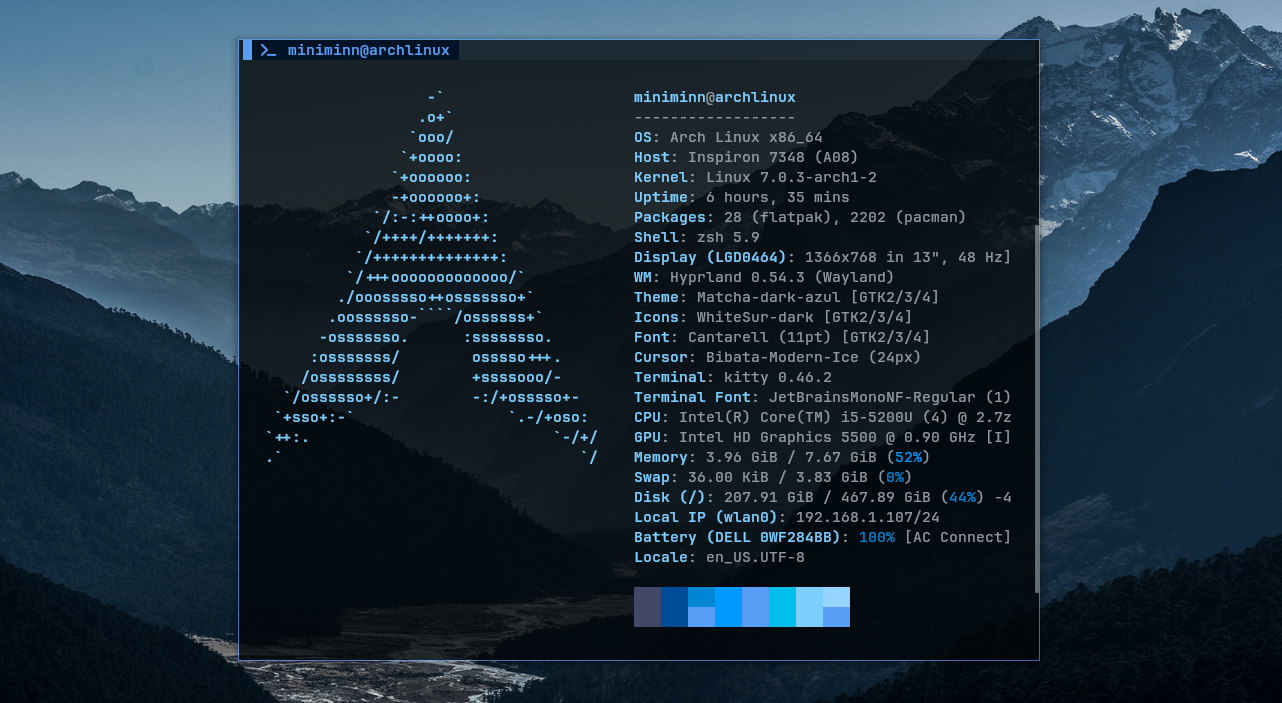
My thoughts on KVM as a VBox user
VBox က Arch Linux အတွက် Compatibility အတွက်ကောင်းပေမယ့် Performance issue တွေဆက်တိုက်ကြုံခဲ့ရင်းကနေ အခုတလော KVM ကိုစမ်းဖြစ်သွားတာ။ သူ့ရဲ့ Minimalist ပေါ့ပါးပုံ၊ Performance မြန်ပုံကြောင့် KVM ကိုတော်တော်လေးသဘောကျသွားလို့ ဒီ Guide လေးချက်ချင်းဆိုသလို ရေးလိုက်တာပေါ့။
KVM က Type-1 Hypervisor ဖြစ်တာကြောင့် Kernel-level ပေါ်မှာတိုက်ရိုက်လည်ပတ်တာဖြစ်ပါတယ်။ တခြား Host OS ရဲ့ပေါ်ဆုံးမှာ Application အဖြစ် run နေတဲ့ Type-2 Hypervisor (VirtualBox၊ VMware Workstation) တို့နဲ့ယှဥ်လိုက်ရင် KVM ကပိုပြီး Bare-Metal နီးပါး Efficiency ကိုရရှိစေနိုင်ပါတယ်။ ဒါကြောင့်ကိုယ်တိုင် Cybersecurity (Malware analysis | SOC Labs) လုပ်တဲ့အပိုင်းတွေအခါကျ Resource-intensive tools တွေတပြိုင်နက်အသုံးပြုတဲ့အခါ မလေးတော့ပါဘူး။
Prerequisites
Installation မစတင်ခင်အတွက် လိုအပ်ချက်လေးတွေပါ။
- ကိုယ့် Arch Linux system (VM ပေါ်မှာဆိုရင် nested virtualization လေးဖွင့်ထားရပါမယ်)
- Hardware virtualization support (Intel VT-x or AMD-V) ပါဝင်တဲ့ CPU
- Sudo/Root access
- အနည်းဆုံး 4GB RAM (VM တစ်ခုထက်ပိုဆောက်မယ်ဆိုရင်တော့ များလေကောင်းလေပါပဲ)
1. CPU Virtualization Support
အရင်ဆုံးကိုယ့် CPU က Hardware Virtualization ရှိမရှိကို ဒီ cpuinfo မှာကြည့်ကြည့်နိုင်ပါတယ်။ Output မှာ VT-x or AMD-V တစ်ခုခုပေါ်နေလို့ရှိရင် CPU က Hardware virtualization support ပေးဆိုတဲ့သဘောပါ။
$ LC_ALL=C.UTF-8 lscpu | grep Virtualization
Virtualization:                          VT-x
Enable Hardware Virtualization in BIOS/UEFI
အကယ်၍
VT-xorAMD-Vလို့တစ်ခုမှပေါ်မနေဘူးဆိုရင် ကိုယ့်စက် BIOS/UEFI setting ထဲမှာ Enable လုပ်ပေးထားဖို့လိုအပ်နေပါလိမ့်မယ်။
ဆက်လက်ပြီးတော့ KVM Kernel Modules တွေက loaded ဖြစ်နေလားစစ်ရပါမယ်။ Standard Kernel တွေမှာတော့ ပုံမှန်အားဖြင့် Automatically load ဖြစ်နေပြီးသားပါ။
$ lsmod | grep kvm
kvm_intel             536576  1
kvm                  1474560  3 kvm_intel
irqbypass              16384  1 kvm
Output မှာ kvm_intel (Intel) သို့မဟုတ် kvm_amd (AMD) လို့မပေါ်ရင် ကိုယ်တိုင် Manually load လုပ်ဖို့လိုအပ်ပါလိမ့်မယ်။
# Intel
sudo modprobe kvm_intel

# (Or) AMD
sudo modprobe kvm_amd
နောက်အချိန်တွေမှာလည်း Automatically load လုပ်ဖို့ Persistent ဖြစ်နေအောင်ပြင်လိုက်ပါ။
echo "kvm_intel" | sudo tee /etc/modules-load.d/kvm.conf2. Installing Packages for KVM
အပေါ်ကဟာတွေစစ်ဆေးပြီးရင် Package တွေ Install လုပ်နိုင်ပါပြီ။ Arch Official Repositories ထဲကနေ ရိုးရိုးရှင်းရှင်းဒေါင်းနိုင်တာမို့လို့ Setup အတွက်အကုန်ပါဝင်ပြီးသားဖြစ်ပါတယ်။
# Get latest updates
sudo pacman -Syu

# Install required packages
sudo pacman -S qemu-full libvirt virt-manager dnsmasq edk2-ovmf
အောက်မှာ Package တစ်ခုချင်းဆီအကြောင်းကိုရှင်းပြပေးထားပါတယ်။
| Package | Purpose |
|---|---|
qemu-full | QEMU (Quick Emulator) သူက VM တွေအတွက် Network cards၊ disks၊ graphics တွေကိုထိန်းညှိလို့ရတဲ့ Frontend တစ်ခုပါ။ |
libvirt | Virtualization ပါဝင်တဲ့ Daemon၊ API တို့ KVM နဲ့ QEMU နှစ်ယောက်သားအလုပ်လုပ်နိုင်အောင်ပါ။ |
virt-manager | VM တွေကိုအလွယ်တကူ manage လုပ်နိုင်အောင် GTK-based interface လေးတစ်ခုပါ။ |
dnsmasq | NAT-based VM တွေအတွက် DHCP နဲ့ DNS server ထောက်ကူပေးတဲ့ Networking အတွက်ပါ။ |
edk2-ovmf | UEFI boot သုံးတဲ့ VM တွေအတွက်၊ Secure Boot အတွက်လိုအပ်တဲ့ဟာလေးပါ။ |
3. Activate libvirt Daemon
Package အားလုံးဆွဲပြီးတာနဲ့ libvirtd service ကိုလက်ရှိမှာ run နေအောင်လုပ်ပေးလိုက်ပါ။ ဒီ Daemon (Background process) ကစက်ပေါ်မှာရှိနေမှ VMs၊ Networks၊ Storage တွေကိုသေချာကိုင်တွယ်ပေးမှာဖြစ်ပါတယ်။
sudo systemctl enable --now libvirtdပြီးရင် Service ကို active ဖြစ်သွားပြီလားစစ်ကြည့်ပါ။
$ systemctl status libvirtd
● libvirtd.service - libvirt legacy monolithic daemon
     Loaded: loaded (/usr/lib/systemd/system/libvirtd.service; enabled; preset: di>
    Drop-In: /usr/lib/systemd/system/libvirtd.service.d
             └─10-secret.conf
     Active: active (running) since Tue 2026-05-05 08:29:31 +0630; 9h ago
     ...
4. Add User to libvirt Group
ပုံမှန်အားဖြင့် VMs တွေကို libvirt မှတဆင့် Manage လုပ်တဲ့အခါကျရင် Root privileges လိုအပ်တာကြောင့် Regular User အဖြစ်နဲ့ချောချောမွေ့မွေ့သုံးနိုင်အောင်လို့ ကိုယ့် User ကို libvirt group ထဲထည့်ထားရပါလိမ့်မယ်။ ဒီအဆင့်ကအရေးကြီးပါတယ်။
sudo usermod -aG libvirt $USERပြီးရင် Logout၊ Login ပြန်ဝင်လိုက်ပါ။ ဒါမှ Group permission မှာ Saved changes ဖြစ်သွားပါလိမ့်မယ်။
$ groups
miniminn vboxusers vboxsf ollama docker libvirt wheel
                                     #     ^
                                     # Verify this
အခုလက်ရှိ User က Output ထဲကအတိုင်း libvirt Group membership ထဲမှာပါမပါစစ်ကြည့်လိုက်ပါ။
5. libvirt Context Fix
ဒါကတော့လိုရမယ်ရ VM က NAT သုံးအတဲ့အခါ network မမြင်ရတာတို့၊ VM config မတူတာတို့မကြုံရအောင် ကြိုတင် Fix လုပ်ထားလိုက်တာပါ။ ဒီ libvirt မှာ connection type ၂ မျိုးရှိပါတယ်။
qemu:///systemfor system-wide (Recommended) သူက libvert daemon ကိုအသုံးပြုပြီး VM တွေကိုစီမံတဲ့အခါ resources တွေကိုအပြည့်အဝထိန်းချုပ်ပေးတာဆိုတော့ Permission error လည်းကင်းပါတယ်။ ဒီ System-wide အဖြစ်နဲ့ VM တွေကိုချောချောမွေ့မွေ့ Manage လုပ်နိုင်မှာမို့လို့ ဒါကိုပဲ Recommend ပေးပါတယ်။qemu:///sessionfor user-only Default ဆိုရင်ဒါပဲဖြစ်မှာပါ။ သူက~/.config/libvirtကိုပဲသုံးပြီး Host ပေါ်မှာ Virtual network interface မပေါ်တာတို့၊ Limited Permission တို့ကြုံရတတ်တော့ Confused ခဏခဏဖြစ်ပါလိမ့်မယ်။
ဒါကြောင့် Libvirt clients (virsh, virt-manager, etc.) အားလုံးကို one session per user ထက် System-wide hypervisor ကိုချိတ်ဆက်ဖို့ပြောထားလိုက်ပါတယ်။
export LIBVIRT_DEFAULT_URI=qemu:///system6. Default NAT Network Setup
VMs တွေကို Host ကနေတစ်ဆင့် Internet Access ပေးဖို့အတွက် libvirt မှာ default NAT ပါလာပြီးသားပါ။ အရင်ဆုံးသူ့ရဲ့ default file ရှိမရှိစစ် Text editor တစ်ခုခုနဲ့စစ်ကြည့်လိုက်ပါ။
sudo vim /etc/libvirt/qemu/networks/default.xmlFile exist ဖြစ်နေတယ်ဆိုရင် အောက်ကလိုရှိနေပါလိမ့်မယ်။ အကယ်၍ Empty ဖြစ်နေတယ်ဆိုရင်တော့ ဒီ Default စာလေးတွေကိုယ်တိုင် Manually ပြင်လိုက်ပါ။
<network>
  <name>default</name>
  <forward mode='nat'/>
  <bridge name='virbr0' stp='on' delay='0'/>
  <ip address='192.168.122.1' netmask='255.255.255.0'>
    <dhcp>
      <range start='192.168.122.2' end='192.168.122.254'/>
    </dhcp>
  </ip>
</network>
VM အတွက် Network service ကို Auto-start ဖြစ်နေဖို့ အောက်ကအတိုင်း Register လုပ်လိုက်ပါ။
sudo virsh net-define /etc/libvirt/qemu/networks/default.xml
sudo virsh net-start default
sudo virsh net-autostart default
ပြီးရင် Network service active ဖြစ်သွားပါလိမ့်မယ်။
$ sudo virsh net-list --all
 Name      State    Autostart   Persistent
--------------------------------------------
 default   active   yes         yes
virbr0 ဆိုတဲ့ Virtual Bridge Network Interface ကို Subnet 192.168.122.0/24 နဲ့ Create လုပ်ထားတာကိုမြင်ရပါလိမ့်မယ်။ ဒီ IP Address ကို အရှေ့ Package ဆွဲတုန်းက DNS (dnsmasq) ကြောင့်ရပြီးတော့ Host ပေါ်က NAT ကနေတစ်ဆင့် Internet ကိုရသွားတာဖြစ်ပါတယ်။ ဒါကြောင့်အကယ်၍ Network fail ဖြစ်သွားခဲ့ရင် dnsmasq မရှိလို့လည်းဖြစ်နိုင်ပါတယ်။
$ ip addr | grep virbr0
3: virbr0: <NO-CARRIER,BROADCAST,MULTICAST,UP> mtu 1500 qdisc htb state DOWN group default qlen 1000
    inet 192.168.122.1/24 brd 192.168.122.255 scope global virbr0
7. Launching KVM for first time
Terminal or Application Launcher တစ်ခုခုကနေဖြစ်ဖြစ် virt-manager ကိုဖွင့်နိုင်ပါတယ်။
virt-manager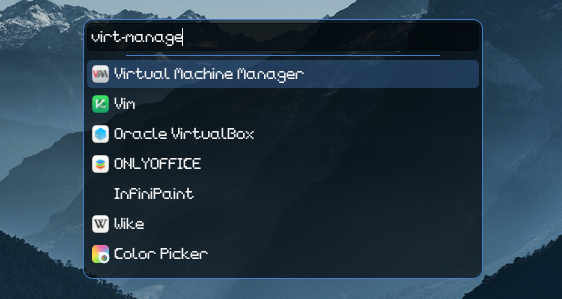
ပထမဆုံးစဖွင့်တဲ့အချိန်မှာ virt-manager က local QEMU/KVM hypervisor သွားချိတ်နေတာကို “Connecting…” လို့တွေ့ရပါလိမ့်မယ်။ ချိတ်ပြီးပြီဆိုတာနဲ့ အောက်ကအတိုင်း QEMU/KVM ကို list ထဲမှာပေါ်နေပါလိမ့်မယ်။ ဒါဆိုရင် VM တွေအေးဆေးဆောက်နိုင်ပါပြီ။
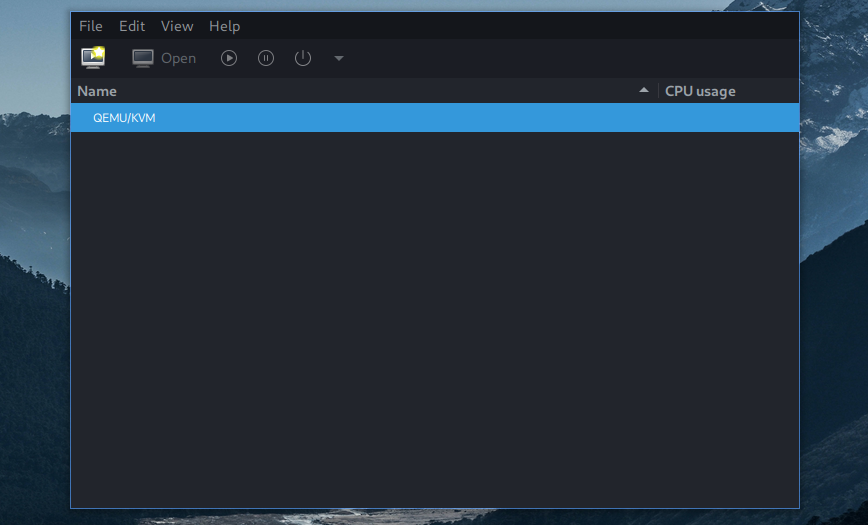
ဒါမှမဟုတ် “Not Connected” ပြနေလို့ရှိရင် libvirt daemon ကိုတစ်ချက်စစ်ကြည့်ပါ။ User ကိုယ်တိုင်ကလည်း libvirt group ထဲမှာရှိနေမှ ရမှာဖြစ်ပါတယ်။
8. Creating a VM for Parrot OS
QEMU/KVM မှာ VM ဆောက်ရတာရိုးရိုးရှင်းရှင်းပါပဲ။ အောက်မှာ ကျွန်တော် Parrot OS HTB Edition ကို ISO နဲ့ဘယ်လိုတင်ခဲ့လဲဆိုတာကို ပြောပြလိုက်ပါတယ်။
ဒီမှာတစ်ခုထပ်လုပ်ခဲ့တာက virtlib ကို Home Directory Permission issue နဲ့မညှိအောင်လို့ ကျွန်တော့် ISO file တွေအကုန်လုံးကို virtlib ရဲ့ /var/lib/libvirt/images/ ထဲမှာပဲ သူ့ဟာသူရှိနေအောင်လို့ရွေ့ထားလိုက်ပါတယ်။
$ mv -r Parrot-spin-htb-7.1_amd64.iso /var/lib/libvirt/images/-
Click File > New Virtual Machine:
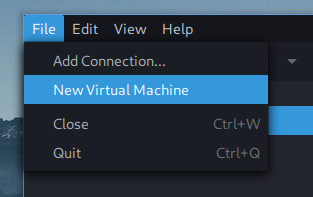
-
Choose your installation source - Local install media (ISO) > Forward:
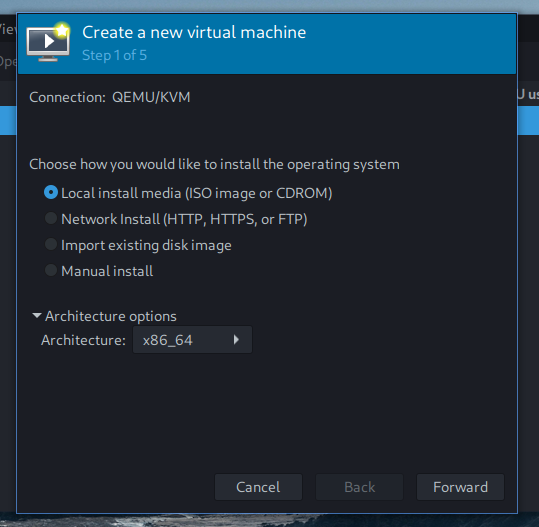
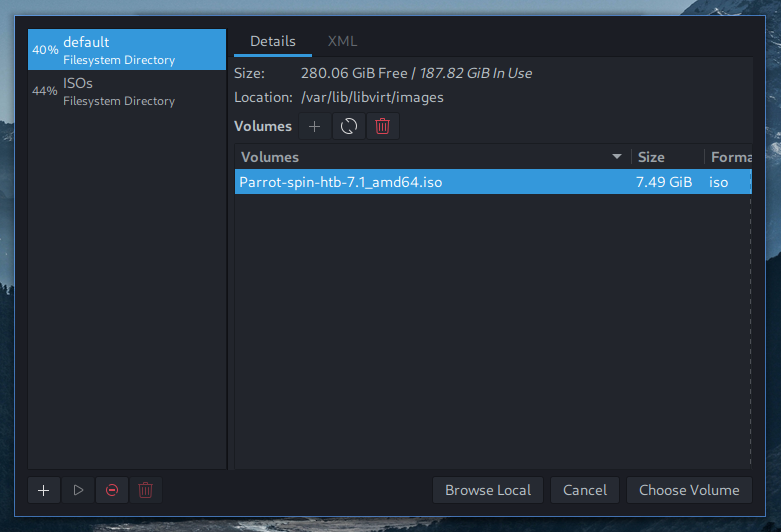
-
Linux ISO file ကဘာ Distro အမျိုးအစားလည်း Detect မဖြစ်ဘူးဆိုတော့ ကိုယ်တိုင် Manually ရွေးလိုက်ပါတယ်။ Parrot OS က Debian based ဆိုတော့ Debian 11 ထားလိုက်လည်းရပါတယ်။
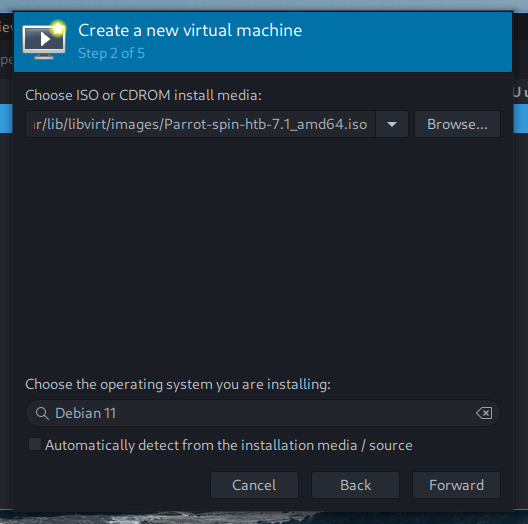
-
Set memory and CPU allocation. 2048 MB RAM and 2 vCPUs ဆိုရင်အဆင်ပြေပါတယ်။
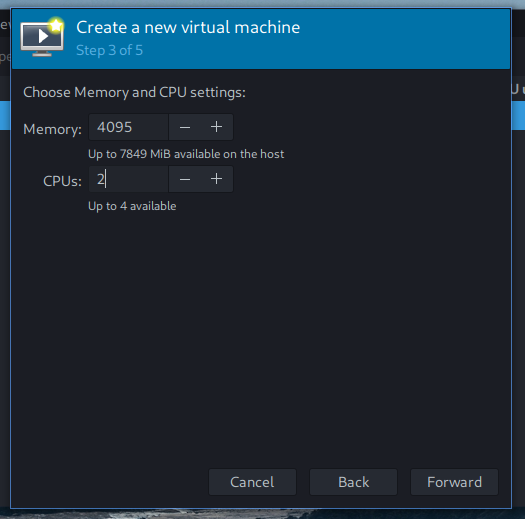
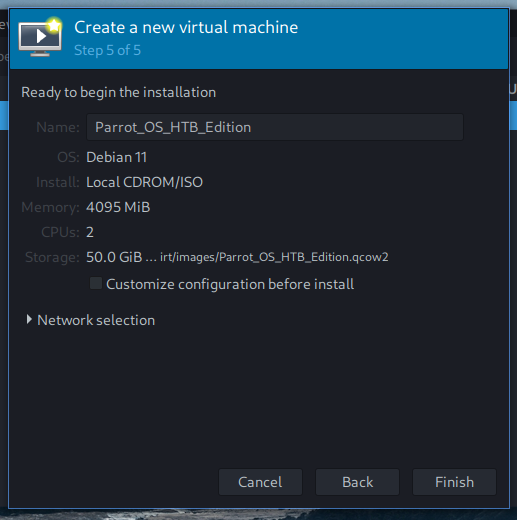
ဒါပေမယ့် ဒီ Parrot OS HTB Edition က minimum 4GB ရှိမှ Installation လုပ်တဲ့အခါ Feature စုံမယ်လို့ပြောပါတယ်။ ဒါကြောင့်လောလောဆယ် 4 GB RAM ပေးထားလိုက်ပြီး Installation ပြီးမှ VM setting ထဲမှာ 2 GB သွားပြန်ပြောင်းလည်းအဆင်ပြေပါတယ်။
-
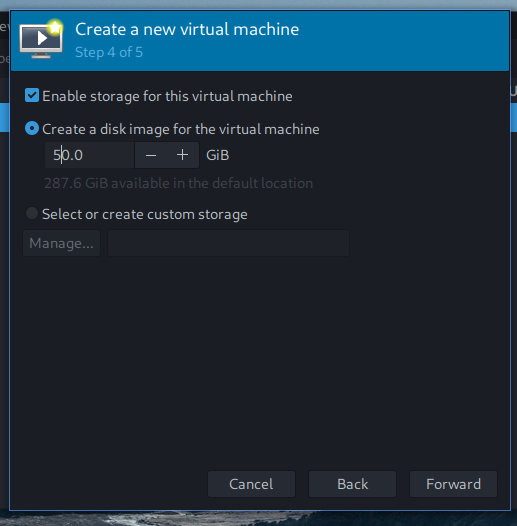
Virtual disk အတွက် 20-40 GB တည်းနဲ့ Linux အတွက်အဆင်ပြေနိုင်ပါတယ်။ Windows ဆိုရင်တော့ 50+ GB ပေါ့။
-
အားလုံးပြီးပြီဆိုတော့ VM ပေါ်မှာ Installation စတင်နိုင်ပါပြီ။
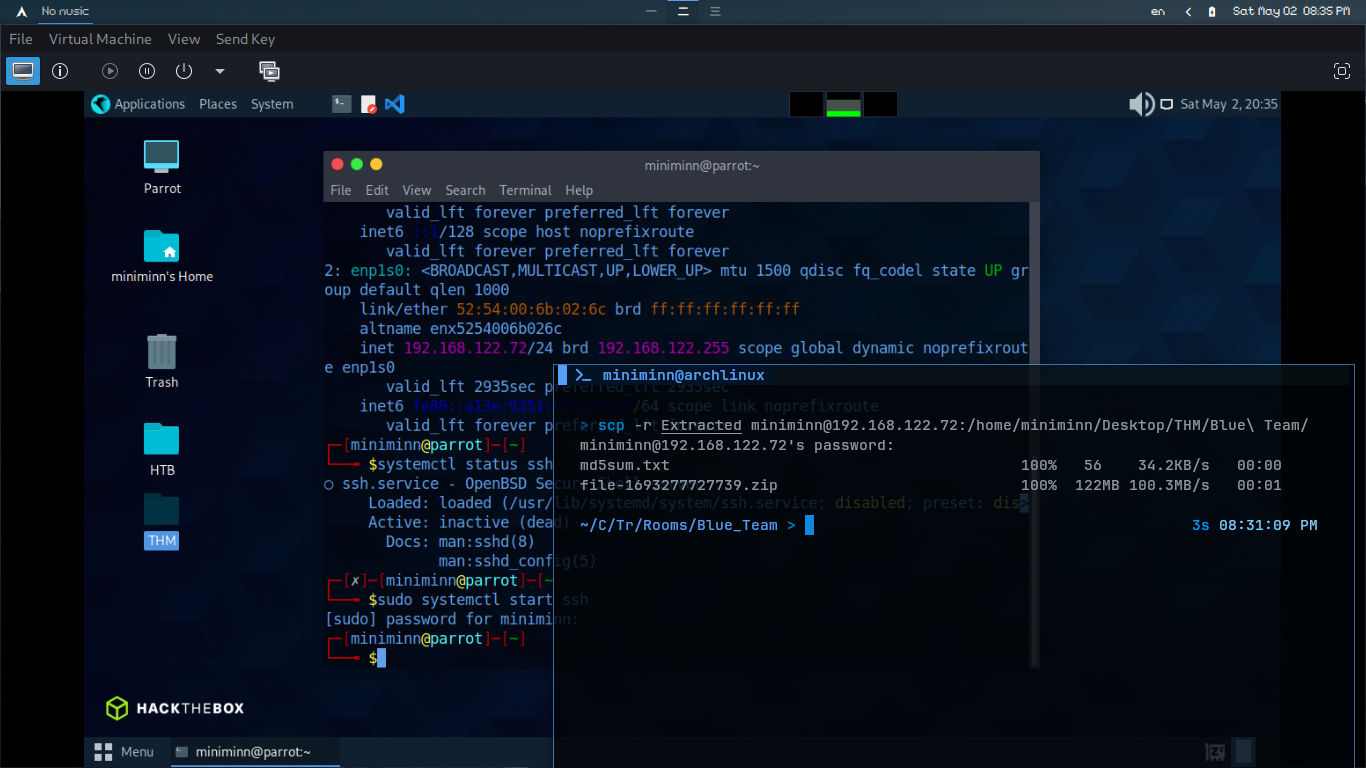
ဒီကနေဆက်ပြီးတော့ ကိုယ်တိုင် Parrot OS တင်ပြီးသွားရင် Labs တွေလေ့ကျင့်ဖို့ပဲဖြစ်ဖြစ်၊ Malware analysis၊ Blue Team workflows တွေကို VirtualBox၊ VMware workstation တို့ထက်ပိုမြန်ဆန်တဲ့ KVM ရဲ့ Kernel level efficiency ကိုအသုံးချရင်းစိတ်ကြိုက်စမ်းနိုင်ပါပြီခင်ဗျာ။
KVM ထဲမှာ Windows တင်မယ့်သူများအတွက် Windows 10/11 တင်ပြီးရင်လုပ်ရမယ့် How to install Guest Drivers - For Windows in KVM ဝင်ဖတ်နိုင်ပါတယ်ခင်ဗျာ။
Thanks for reading!
ဒီ Blog နဲ့ပတ်သက်ပြီး Feedbacks၊ Troubleshooting၊ Mistakes ထောက်ပြစရာတွေရှိရင် ဒီ Blog ကို Share ခဲ့တဲ့ Social Platforms မှာ Comment ချပေးနိုင်ပါတယ်ခင်ဗျာ။ ကိုယ်တိုင်လည်းအကောင်းဆုံးကြိုးစားရင်း လေ့လာသွားပါမယ်ခင်ဗျာ။